

背景
这是我个人自用的小服务器,基于openSUSE Tumbleweed Slowroll 构建,希望用 Docker 启动一个 OpenWrt 容器作为旁路由,提供代理、去广告等附加功能。常规做法是使用 macvlan 网络驱动让容器获得独立的局域网 IP,但默认情况下 Docker 的 macvlan 会阻断宿主机与容器之间的直接通信(这是 macvlan 的设计特性)。此外,NetworkManager 等网络管理工具可能会干扰手动配置的虚拟接口,导致重启后配置丢失。
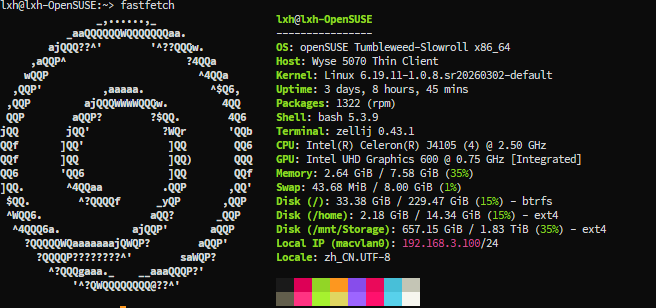
本文记录了一套稳定、可持久化的解决方案:通过创建 macvlan 代理接口 + systemd 服务,让宿主机能够与 OpenWrt 容器互通,并保证重启后自动重建。(下图为部署环境,作为参考)
0. 为什么我的 Docker OpenWrt 能用旧版镜像?
先理解 Docker 的一个核心特点:所有容器共享宿主机的内核。我的宿主机是 openSUSE Slowroll,内核版本 6.19.11。因此,无论我拉取的是基于 OpenWrt 18.06 还是 24.10 的镜像,容器内部实际运行的都是 6.19.11 这个内核。
也就是说,即便你看到 sulinggg/openwrt:x86_64 对应 OpenWrt 18.06(内核 4.x),它照样能在我 6.19 的内核上跑起来。但为什么我最终选了 zzsrv/openwrt:latest?
因为后者基于 OpenWrt 24.10-SNAPSHOT,用户态工具链、LuCI 插件和软件源更新,对现代配置文件兼容性更好。而 18.06 的某些 LuCI 组件(比如 frpc 的配置界面)与新版本二进制不兼容,容易出问题。
注:
zzsrv/openwrt:latest和sulinggg/openwrt:x86_64本质都是 ImmortalWrt,与 OpenWrt 同源,只是维护方和更新策略不同。
1. 环境与目标
宿主机 OS:openSUSE Slowroll
物理网卡:
enp1s0,局域网段192.168.3.0/24宿主机 IP:
192.168.3.16(静态)目标:Docker 启动 OpenWrt 容器,分配独立 IP
192.168.3.20作为旁路由
附加需求:宿主机本身也要能访问容器(用于部署 frpc、代理等)
2. 拉取镜像并创建 macvlan 网络
docker pull zzsrv/openwrt:latest

docker network create -d macvlan \
  --subnet=192.168.3.0/24 \
  --gateway=192.168.3.1 \
  -o parent=enp1s0 \
  openwrt_net
3. 启动 OpenWrt 容器
docker run -d \
  --name openwrt \
  --network openwrt_net \
  --ip 192.168.3.20 \
  --privileged \
  --restart unless-stopped \
  zzsrv/openwrt:latest /sbin/init
部署阶段性完成
此时容器已获得独立 IP。如果你的需求仅仅是让手机、电脑等其他局域网设备能够访问 OpenWrt 的 LuCI 或代理服务,那么到这里就已经完成了,无需继续往下看。
但是,如果你希望宿主机本身(192.168.3.16)也能与容器通信(例如在宿主机上运行 frpc 将容器的服务暴露到公网,或者在宿主机上直接使用容器的网关做代理),那么 macvlan 的默认限制就会带来麻烦:Docker 的 macvlan 驱动为了安全,禁止宿主机通过其虚拟接口与容器进行二层通信。
继续往下看,我们将解决这个问题。
4. 解决宿主机 ↔ 容器通信问题
4.1 原理
创建一个同样使用 macvlan 模式的虚拟接口(称为“代理接口”),绑定到物理网卡,给它分配一个额外的局域网 IP(如 192.168.3.100),然后添加一条路由,让发往容器 .20 的流量走这个代理接口。
4.2 临时测试(手动)
ip link add macvlan0 link enp1s0 type macvlan mode bridge
ip addr add 192.168.3.100/24 dev macvlan0
ip link set macvlan0 up
ip route add 192.168.3.20 dev macvlan0
执行后 ping 192.168.3.20 应该能通。但重启后会丢失,需要持久化。
4.3 持久化:使用 systemd 服务(通用方案)
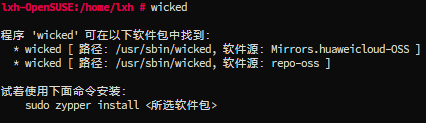
openSUSE 默认的网络管理工具是 wicked,但我的系统并没有安装它;rc.local 也不存在。因此采用最通用的 systemd 服务 方法。
创建脚本:
cat > /usr/local/bin/macvlan-setup.sh << 'EOF'
#!/bin/bash
PROXY_IFACE="macvlan0"
PHYS_IFACE="enp1s0"
PROXY_IP="192.168.3.100/24"
CONTAINER_IP="192.168.3.20"

if ! ip link show $PROXY_IFACE &> /dev/null; then
    ip link add $PROXY_IFACE link $PHYS_IFACE type macvlan mode bridge
    ip addr add $PROXY_IP dev $PROXY_IFACE
    ip link set $PROXY_IFACE up
fi
ip route add $CONTAINER_IP dev $PROXY_IFACE 2>/dev/null || true
EOF

cat > /usr/local/bin/macvlan-teardown.sh << 'EOF'
#!/bin/bash
PROXY_IFACE="macvlan0"
CONTAINER_IP="192.168.3.20"
ip route del $CONTAINER_IP dev $PROXY_IFACE 2>/dev/null
ip link delete $PROXY_IFACE 2>/dev/null
EOF

chmod +x /usr/local/bin/macvlan-setup.sh /usr/local/bin/macvlan-teardown.sh
创建 systemd 服务单元:
cat > /etc/systemd/system/macvlan-setup.service << 'EOF'
[Unit]
Description=Setup macvlan proxy for OpenWrt container
After=network-online.target
Wants=network-online.target

[Service]
Type=oneshot
RemainAfterExit=yes
ExecStart=/usr/local/bin/macvlan-setup.sh
ExecStop=/usr/local/bin/macvlan-teardown.sh

[Install]
WantedBy=multi-user.target
EOF启用并启动:
systemctl daemon-reload
systemctl enable macvlan-setup.service
systemctl start macvlan-setup.service验证:systemctl status macvlan-setup.service 应显示 active。重启后配置自动生效。
此方案理论上适用于所有基于 NetworkManager 或 systemd 的 Linux 发行版,不限于 openSUSE。
5. 修复 frpc 导致 LuCI 卡顿的问题
OpenWrt 软件源中的 frpc 版本较旧,且其配置文件格式与新版 luci-app-frpc 存在不兼容。如果你直接 opkg install frpc,然后通过 LuCI 配置,可能会遇到整个 Web 界面加载极慢甚至完全卡死的情况。
解决方法:先用包管理器安装全套 frpc 工具链(包括 LuCI 界面),然后用最新版 frpc 二进制文件覆盖。
5.1 进入容器
docker exec -it openwrt /bin/bash5.2 安装 frpc 及 LuCI 界面
opkg update
opkg install frpc luci-app-frpc
此时 LuCI 中会出现 frpc 配置页面,如果此时直接完成配置并启动,可能会因二进制版本过旧而卡顿。
5.3 手动替换 frpc 二进制(以 x86_64 为例,里面的frp版本需要根据实际GitHub Release为准)
cd /tmp
wget https://github.com/fatedier/frp/releases/download/v0.61.2/frp_0.61.2_linux_amd64.tar.gz
tar -xzf frp_0.61.2_linux_amd64.tar.gz
cp frp_0.61.2_linux_amd64/frpc /usr/bin/frpc
chmod +x /usr/bin/frpc确认版本:frpc --version
5.4 重启服务
/etc/init.d/frpc restart
# 或者直接退出容器后
docker restart openwrt
此时再打开 frpc 服务, LuCI 的 WebUI 会保持流畅。
6. 华为路由器用户的特殊注意事项(重要)
如果你的宿主机在部署过程中出现了 IP 莫名丢失、无法联网 的现象(例如 openSUSE 的 192.168.3.16 突然消失),除了前面提到的取消 NetworkManager 对 enp1s0 的管理外,还需要检查 路由器后台的局域网防火墙。
以我使用的 华为路由 BE3 Pro 为例:
打开“智慧生活”App → 设备 → 安全防火墙 → 局域网防火墙 → 点击右上角“四点”菜单 → 关闭。
华为路由默认开启的局域网防火墙会阻止某些“非标准”的 ARP 包或二层通信,导致你手动创建的 macvlan 代理接口或 Docker 的 macvlan 网络与宿主机通信时被拦截,进而造成宿主机 IP 地址被“踢出”网络。
关闭这个选项会有安全风险吗?
一般家庭内网环境,只要你的 Wi-Fi 密码不是弱密码,没有把端口直接暴露在公网,关闭局域网防火墙基本不会带来实质性的攻击面。如果你实在不放心,可以先关闭该选项,等所有配置稳定后,再尝试在路由器后台将宿主机和容器的 MAC 地址与 IP 进行固化绑定,然后重新打开局域网防火墙(此方法我尚未测试,但理论可行)。
调侃一句:如果你真的因为关闭了这个选项导致家庭网络被攻击,那大概率不是这个选项的锅,而是你家里接了什么不该接的设备(比如某款智能插座或摄像头自带后门)。建议先检查内网拓扑,而不是甩锅给防火墙。
7. 最终验证清单
局域网其他设备可访问
http://192.168.3.20(OpenWrt LuCI)宿主机
ping 192.168.3.20成功宿主机重启后
macvlan0接口自动出现,路由自动添加OpenWrt 容器能正常上网(检查网关、DNS)
frpc 配置页面不卡顿,服务正常运行
8. 总结
说实话,这个折腾的过程一言难尽,一方面是OpenWRT绝大部分人并不会将它部署在Docker中,反而是直接部署在物理机上,而且有成熟的iStoreOS作为国内的高度可选项,部署docker版OpenWRT的人就更少了,所以资料也参差不齐。
好消息是,坑已经踩过了,而且是带着可恢复选项踩的,如果这个过程有一丝一毫的问题,我直接带着snapper快照回退就行。
坏消息是,这只是其中一种方法,如果真要针对容器OP这一个点,理论上可以延伸出:
飞牛/FnOS + Docker QWRT:飞牛系统底层也是Debian/ARMbian Linux,同样可以用docker跑QWRT,但飞牛的NetworkManager策略和防火墙规则更“魔改”,如果不是飞牛应用商店安装,而是直接在常规Linux上装,那坑也是一抓一大把。
LXC OpenWRT + Linux Bridge:用LXC(Linux容器)跑OpenWRT,配合手工创建的bridge-utils桥接,宿主机与容器天然互通,不需要macvlan绕路。但LXC的配置比docker复杂,且需要内核开启namespace支持,openSUSE上默认ok,但管理工具lxc/lxd的文档不如docker丰富,而且有可能会直接把底层干炸。
KVM虚拟化:学PVE直接把OpenWRT装在QEMU里,网卡透传或virtio,稳定性最高,资源占用也高,且需要CPU虚拟化支持。
podman + macvlan:podman号称“无守护进程的docker”,但macvlan的行为基本一致,同样有宿主机互通问题,解法类似。
所以说,我记录的这个方案仅仅是“在docker+macvlan+systemd场景下的一种可复现解法”。如果你用的是其他发行版、其他容器运行时、或者就是想玩LXC,那配置逻辑可能完全不同。但核心思路不变:理解macvlan的设计局限 + 代理接口 + 持久化。
如果你懒得折腾,直接物理机装iStoreOS,插个U盘做旁路,一劳永逸。但如果你跟我一样,手头只有一台服务器,不想浪费资源再起一个VM,那么docker+macvlan+frp这套组合拳,已经是被我验证过、能稳定跑数周的生产级方案。
最后送一句:玩软路由,快照是你最好的朋友;没快照,别乱改网络配置。